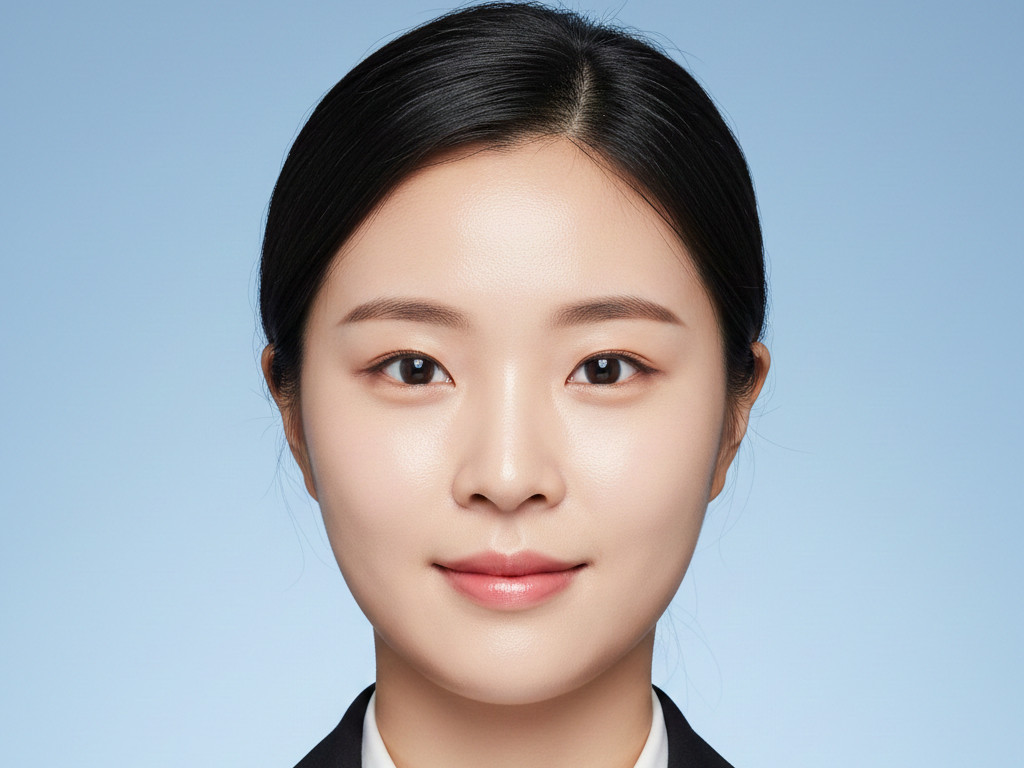
인물 사진가(Portrait Photographer)와 리터처들에게 “픽셀 유동화(Liquify)”와 “주파수 분리(Frequency Separation)”는 손목 터널 증후군의 주범입니다. 눈 키우고 턱 깎느라 마우스질 수천 번을 하다 보면 새벽이 밝아오죠. 게다가 머리카락 누끼 따기는 또 얼마나 귀찮나요?
“대량 생산”과 “고퀄리티”라는 모순을 해결하기 위해, Photoshop 2025의 “생성형 채우기”와 인물 특화 플러그인 PortraitPro를 결합한 워크플로우를 제안합니다. 당신은 슬라이더만 조절하세요. 골격 분석과 성형은 AI가 알아서 합니다.
오늘은 리터칭 지옥에서 탈출하고 싶은 포토그래퍼를 위한 “AI 페이스 스컬핑 워크플로우”를 공유합니다.
1. 핵심 로직: 구조는 플러그인, 디테일은 포토샵
기존 방식: 픽셀 유동화로 턱 밀기 -> 도장 툴로 피부 잡티 제거 -> 닷지&번으로 음영 넣기 (장당 20분 소요). 새로운 방식:
- AI 성형: PortraitPro로 얼굴 랜드마크를 인식해 눈, 코, 입, 턱선을 3D로 조절.
- 피부 리텍스처링: 모공을 유지하면서 잡티만 제거하는 AI 스킨 스무딩 적용.
- 생성형 정리: PS로 돌아와 지저분한 잔머리와 배경을 1초 만에 정리.
2. 사전 준비: “계정 블락” 불안감 해소
이 워크플로우는 고해상도 이미지 처리와 클라우드 생성을 반복하므로 Adobe 계정의 안정성이 생명입니다.시중에 떠도는 3~4개월짜리 저가형 ‘개인용 풀옵션’은 사실 언제 막힐지 모르는 체험판 계정이라 작업 도중 튕길 위험이 큽니다. 저는 납기 사고를 방지하기 위해 킹스맨기업용 구독을 씁니다. 매주 1000포인트가 넘는 생성 크레딧은 물론, 3D 질감 작업에 필수인 Substance 3D까지 포함되어 있어 프로에게는 유일한 선택지죠.
3. 실전 워크플로우 (Step by Step)
목표: 평범한 원본 증명사진을, 잡티 없고 대칭이 완벽한 ‘프리미엄 ID 포토’로 3분 만에 변신시키기.
Step 1: 1차 클린업 (The Cleanup)
- Photoshop 2025 실행.
- 제거 도구 (Remove Tool):
- 얼굴의 큰 점, 흉터, 옷에 묻은 먼지만 슥슥 문지릅니다.
- 팁: 2025 버전의 제거 도구는 피부 톤을 기가 막히게 인식해서, 힐링 브러시보다 3배 빠릅니다.
Step 2: 3D 윤곽 조각 (PortraitPro Plugin)
- 플러그인 실행:
Filter->Anthropics->PortraitPro실행.
- 얼굴 인식 (Face Sculpt):
- AI가 눈, 코, 입 윤곽을 자동으로 잡습니다.
- Shape Sliders:
Jaw(턱)를 살짝 줄이고,Neck(목)을 길게 뺍니다.Eye Widen(눈 키우기)을 10~15 정도로 줍니다. 픽셀 유동화처럼 배경이 울렁거릴 걱정이 없습니다.
- 피부 & 조명 (Skin & Lighting):
Skin Lighting탭에서 가상의 조명 위치를 옮겨 콧대를 높입니다.Master Fade로 전체 효과를 자연스럽게 조절한 뒤 PS로 복귀.
Step 3: 헤어라인 & 의상 정리 (Generative Fill)
증명사진의 퀄리티는 ‘단정한 머리’와 ‘옷 태’에서 갈립니다.
- 선택 영역 지정: 올가미 툴(Lasso)로 정수리 위로 삐져나온 잔머리나 비대칭인 옷깃을 대충 잡습니다.
- 생성형 채우기:
- 프롬프트: 빈칸으로 두거나
Clean studio background, neat hair edge(깔끔한 스튜디오 배경, 정돈된 머리칼) 입력. - 생성: AI가 배경색을 완벽하게 인식해서 잔머리를 지워주고, 짝짝이인 셔츠 깃을 대칭으로 만들어줍니다.
- 프롬프트: 빈칸으로 두거나
Step 4: 텍스처 복구 (High Pass)
AI 보정이 너무 “플라스틱” 같다면?
- 레이어 복제 및 하이패스:
Ctrl+J->Filter->Other->High Pass(반경 1.5px).
- 블렌딩 모드:
Linear Light(선형 라이트)로 변경하고 투명도를 30%로 낮춥니다.- 사라졌던 피부 요철이 은은하게 돌아오며 “보정했지만 원래 피부 좋은 사람”처럼 보입니다.
4. 고급 팁: 배경 컬러 체인지
취업용(파란 배경)과 여권용(흰 배경)을 동시에 달라고요?
- 피사체 선택:
Select Subject클릭. - 반전 및 생성:
Ctrl+Shift+I(선택 반전).- 프롬프트에
Gradient Blue Studio Background입력. - 누끼를 딸 필요 없이, 머리카락 사이사이로 파란 배경이 자연스럽게 스며듭니다.
상업 사진의 경쟁력은 “속도”와 “일관성”입니다. PS 2025 + PortraitPro의 안정적인 환경을 구축하세요. 반복 작업은 AI에게 맡기고, 당신은 더 창의적인 앵글을 고민해야 합니다.
Leave a Reply