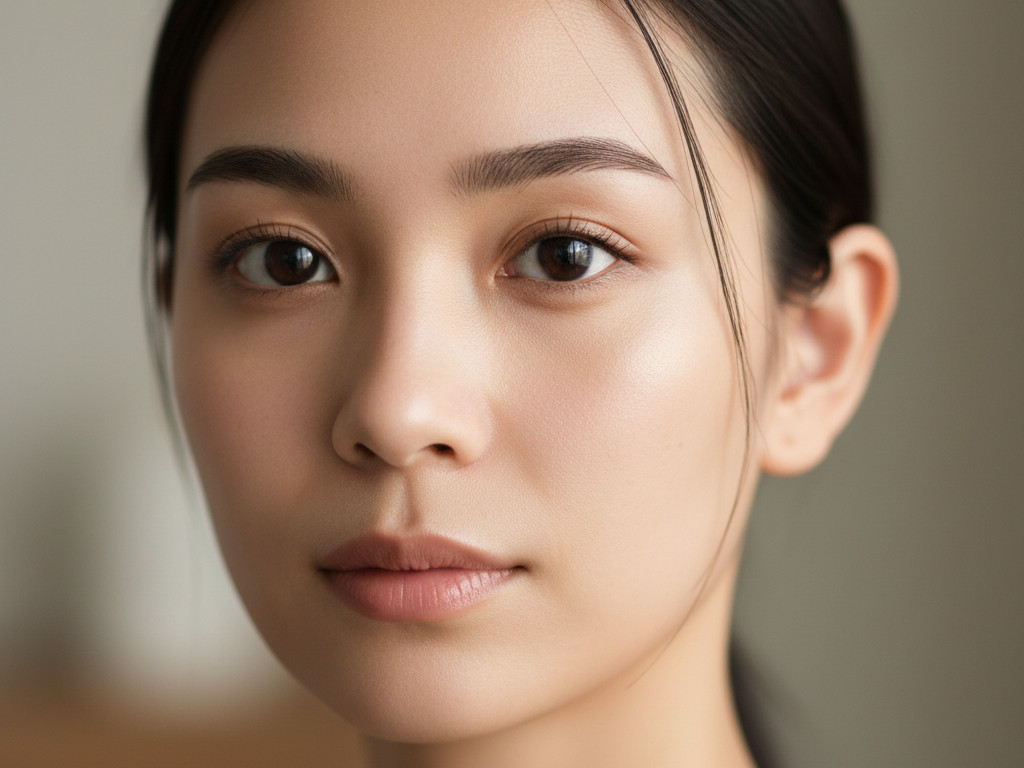
ポートレート・フォトグラファーにとって、「周波数分離」 を使った手作業のレタッチは、終わりの見えない苦行だ。 肌をツルツルにするだけならスマホアプリで十分だが、商業写真では「生きた肌の質感」が求められる。1枚に30分かけて修正レイヤーを重ねる……そんな時代はもう終わった。
この「質感維持」と「時短」という矛盾する課題に対し、Photoshop 2025 の 「削除ツール」 と、外部プラグイン Luminar Neo の 「Skin AI」 を組み合わせることで、「デジタル化粧」の裏技が使える。あなたがやるのはスライダーを動かすだけ。AIが毛穴を認識して、不要なノイズだけを洗い流す。
今回は、レタッチ地獄に疲弊しているフォトグラファーに贈る、「ハイブリッド美肌ワークフロー」 を紹介する。
1. コアロジック:AIによる「選択的」洗浄
従来の手法:スタンプツールでポチポチ -> 周波数分離アクション -> ブラシで微調整(1枚あたり20〜30分)。 新手法:
- 大掃除:PSの「削除ツール」で大きな欠点(ホクロ、傷)を一瞬で消す。
- AI 整形:Luminar Neo プラグインを起動し、Skin AI で肌を均一化。
- 生成修復:PSに戻り、「生成塗りつぶし」で乱れた髪や服のシワを再構築。
2. 戦闘準備:ツールの安定性が命
このワークフローは、高解像度のRAW現像とAI処理を繰り返すため、Adobe Creative Cloudの完全な連携が必要になる。 市場によくある「数ヶ月でIDが変わる格安個人プラン」は、実は使い捨ての試用版であるケースが多く、納期直前にアカウントが凍結されるリスクが高いので要注意だ。プロとして安定稼働させるため、私は企業版サブスクを選んでいる。毎週1000以上の生成クレジットが付与される上に、テクスチャ作成に不可欠なSubstance 3Dも含まれているのが決め手だ。
3. 実践フロー (Step by Step)
ミッション:高解像度の女性ポートレート(顔のアップ)を、質感を損なわずに雑誌表紙レベルまで仕上げる。
Step 1: 物理的なノイズ除去 (The Cleanup)
- Photoshop 2025を開く。
- 削除ツール (Remove Tool) を選択:
- 従来の修復ブラシとは次元が違う。目立つニキビや、肌に乗った髪の毛をなぞるだけ。
- ポイント:AIが周囲の肌のテクスチャをサンプリングして埋めるため、不自然なボカシが発生しない。まずは「明らかに不要なもの」だけを消す。
Step 2: AI スキンケア (Luminar Neo Plugin)
- プラグイン起動:
フィルター->Skylum Software->Luminar Neoをクリック。
- Face AI & Skin AI:
- Skin AI:
Amountを約30〜50に。Skin Defects Removal(肌の欠陥除去)にチェックを入れる。これだけで、毛穴を残したまま赤みだけが消える。 - Face AI:
Face Light(顔の明度)を少し上げ、レフ板効果を足す。Iris Flare(虹彩の輝き)で目に光を入れる。
- Skin AI:
- 適用 (Apply):
- Photoshopにレイヤーとして戻る。これで肌のベースメイクは完了だ。所要時間はわずか30秒。
Step 3: 生成による髪の整理 (Generative Hair Fix)
ポートレートで一番厄介なのは「アホ毛」の処理だ。
- 選択範囲:投げ縄ツールで、頭の輪郭からはみ出した乱れた髪をざっくり囲む。
- 生成塗りつぶし (Generative Fill):
- Prompt:未入力(空白)でOK、もしくは
Smooth hair edge, studio lightingと入力。 - 生成:AIが背景(スタジオのバック紙やボケた風景)を認識しつつ、髪のラインを綺麗に整えてくれる。
- Prompt:未入力(空白)でOK、もしくは
Step 4: 最終仕上げ (Texture Check)
AI処理で肌が少しのっぺりしてしまった場合は?
- ハイパスフィルタ:
- レイヤーを統合して複製 ->
フィルター->その他->ハイパス(半径1.0px程度)。 - 描画モードを 「オーバーレイ」 か 「ソフトライト」 に変更。
- これで失われた「キメ」が復活し、超高解像度でも耐えられる仕上がりになる。
- レイヤーを統合して複製 ->
4. 応用テク:背景の「空気感」を変える
クライアント:「写真が少し硬いね。もっと夕方っぽいエモい感じにできない?」
- ニューラルフィルター:
フィルター->Neural Filters->調和 (Harmonization)。
- 背景置換:
- 先に「空の置換」や生成AIで背景を夕焼けにする。
- その後、人物レイヤーに「調和」をかけ、背景の色味を人物に馴染ませる。ライトルームでカラーグレーディングし直す必要はない。
フォトグラファーの後半戦は、「時間をどこに使うか」 の勝負だ。 肌の修正という単純作業は PS 2025 + Luminar Neoの環境に任せ、あなたは「被写体とのコミュニケーション」や「構図」にもっと時間を使うべきだ。
Leave a Reply